Así debes limpiar el teclado de tu portátil para retirar toda la mugre sin dañarlo
El teclado de tu portátil es una de las superficies que más tocas a lo largo del día y, paradójicamente, una de las que menos limpias. Entre las teclas se acumula polvo y migas, además de la grasa de tus dedos. Por eso, mantenerlo limpio es más que una cuestión de estética; se trata de
The post Así debes limpiar el teclado de tu portátil para retirar toda la mugre sin dañarlo appeared first on Mejor con Salud. El teclado de tu portátil es una de las superficies que más tocas a lo largo del día y, paradójicamente, una de las que menos limpias. Entre las teclas se acumula polvo y migas, además de la grasa de tus dedos. Por eso, mantenerlo limpio es más que una cuestión de estética; se trata de higiene.
Es normal que el miedo a dañar los componentes electrónicos que se encuentran justo debajo te frene, pero no necesitas ser un técnico para hacerlo bien. Con el método correcto y, sobre todo, con precaución, puedes dejar tu teclado como nuevo.
1. Desenchufa el portátil
Este paso es innegociable. Antes de empezar, asegúrate de que tu portátil esté apagado y desenchufado del cargador. Si lo has estado usando, espera unos minutos a que se enfríe.
        <div class="read-too">
            <strong>Descubre</strong>:
                <a href="https://mejorconsalud.as.com/lifestyle/consejos-hogar/12-trucos-eliminar-polvo-hogar/" target="_self" title="12 trucos para eliminar el polvo de tu hogar">12 trucos para eliminar el polvo de tu hogar</a>

        </div>
2. Retira el polvo y las migas
Abre el portátil en un ángulo de 75°, sujétalo firmemente y ponlo boca abajo. Dale unos suaves golpecitos en la parte trasera para que caigan las partículas más grandes.
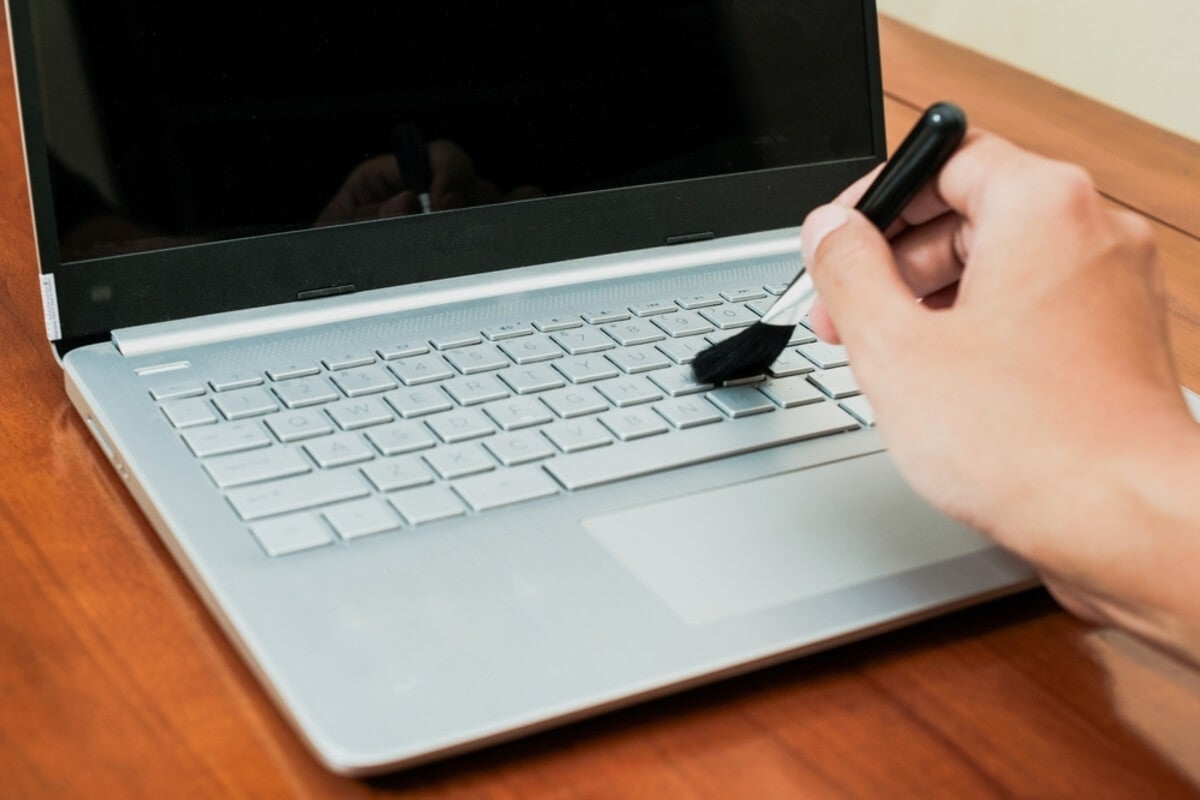
Luego, con un secador de pelo en modo frío o un soplador, aplica ráfagas cortas y en ángulo (no directamente hacia abajo) para soplar la suciedad hacia afuera. Otra opción es usar un cepillo de cerdas suaves o un pincel para barrer con delicadeza los restos atrapados entre las teclas.
3. Limpia la grasa de las teclas
Para limpiar la grasa, debes tener control de la humedad que aplicas. La mejor opción es usar alcohol isopropílico al 70 %. Es un excelente desengrasante y se evapora muy rápido.
Para aplicarlo, nunca rocíes el líquido de forma directa sobre el teclado. Humedece ligeramente la punta de un paño de microfibra que no suelte pelusa o un bastoncillo de algodón. El aplicador debe estar húmedo, pero no gotear. Luego, pasa el paño o el bastoncillo por la superficie de cada tecla, una por una, hasta eliminar la grasa y las huellas.
Errores que no debes cometer
- No uses un exceso de líquido. Una sola gota que se filtre por debajo de una tecla puede causar un cortocircuito.
- No intentes quitar las teclas (a menos que seas un experto), ya que en la mayoría de los portátiles modernos, los mecanismos son muy frágiles y es fácil romperlos.
- No uses productos de limpieza domésticos agresivos, como limpiacristales, limpiadores multiusos con amoníaco, lejía o cloro, porque son corrosivos y pueden borrar las letras de las teclas o dañar el plástico.
        <div class="read-too">
            <strong>Sigue leyendo</strong>:
                <a href="https://mejorconsalud.as.com/lifestyle/consejos-hogar/como-se-limpian-los-cables-sucios-sin-danarlos/" target="_self" title="¿Cables sucios en la cocina o el escritorio? Así se limpian sin dañarlos">¿Cables sucios en la cocina o el escritorio? Así se limpian sin dañarlos</a>

        </div>
Cuándo necesitas algo más que esta limpieza
Este método es para un mantenimiento regular. Sin embargo, hay situaciones en las que puede no ser suficiente. Por ejemplo, si has derramado un líquido, como café o refresco, la limpieza superficial no solucionará el derrame. En ese caso, apaga el portátil de inmediato, ponlo boca abajo y llévalo a un servicio técnico profesional lo antes posible.
Otro caso es si las teclas están pegajosas por dentro. Puedes saberlo porque se quedan pegadas al presionarlas. En ese caso, no utilices más líquido al limpiar. Es una señal de que la suciedad está en el mecanismo interno y requiere una intervención profesional.
Una vez solucionado el problema, sí puedes hacer la limpieza de mantenimiento de forma frecuente. Después del procedimiento, deja el portátil abierto durante al menos 30 minutos antes de volver a encenderlo. Pero no esperes a que tu teclado esté visiblemente sucio, o será más difícil de limpiar. Mejor convierte esta limpieza en un hábito semanal. Así, mantendrás tu principal herramienta de trabajo en perfecto estado.
The post Así debes limpiar el teclado de tu portátil para retirar toda la mugre sin dañarlo appeared first on Mejor con Salud.